


Google Chrome은 전세계 최고의 브라우저 중 하나이지만 사용자는 여전히 많은 오류가 발생할 수 있습니다. 대부분의 인터넷 사용자는 Chrome을 사용하는 것을 선호합니다. 우저에서 사용하는 것을 선호하는 사람들도 있습니다. 그러나 최근 많은 사용자는 Facebook이 Chrome에서 작동하지 않는다는 것에 불만을 품고 있습니다. 알기 위해 계속 읽으십시오.
Facebook이 브라우저에서 갑자기 작동하지 않으면 좌절 할 수 있습니다. 일반적으로 이는 브라우저의 캐시 데이터나 타사 확장 프로그램이 Chrome 리소스를 방해하기 때문에 발생합니다. 그러나 이 문제가 발생하는 이유는 그 밖에도 있습니다. 이 문장에서는 Chrome에서 Facebook이 작동하지 않는 문제를 해결하는 방법 목록을 요약했습니다.
Chrome에서 Facebook이 작동하지 않는 문제 수정
다음은 Chrome에서 Facebook이 작동하지 않는 문제를 해결하는 데 도움이 될 수 있는 몇 가지 해결 방법 목록입니다.
Google 크롬 재부팅
여러 번 시도해도 Google 크롬에서 Facebook이 작동하지 않는 경우 브라우저를 다시 시작하세요. 를 다시 시작하고 문제가 해결되었는지 확인합니다.
Chrome 캐시 및 인터넷 사용기록 데이터 삭제
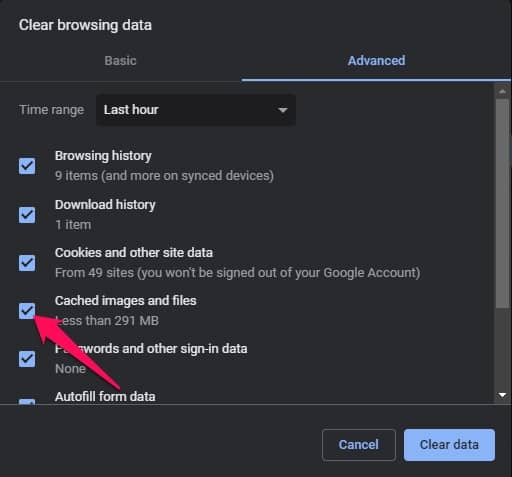
캐시 및 브라우징 데이터가 손상되면 Chrome에서 Facebook이 작동하지 않을 수 있습니다. 브라우저에 영향을 주지 않으므로 브라우저 캐시 및 인터넷 사용 기록 데이터를 삭제해 보세요. Google 크롬에서 캐시 및 인터넷 사용기록 데이터를 삭제하는 방법은 다음과 같습니다.
- Chrome을 열고 오른쪽 상단의 세 점을 클릭합니다.
- '브라우징 기록 데이터 삭제' 로 이동하여 클릭합니다.
- '브라우징 기록 데이터 삭제' 들어갔다.
- "고급 설정" 탭으로 이동하여 데이터 삭제 을 클릭합니다.
DNS 설정 변경
DNS(도메인 이름 시스템)는 필요에 따라 ISP에서 액세스하는 레코드 목록입니다. DNS 설정의 슬라이드를 변경하면 Chrome에서 여러 오류가 발생할 수 있습니다. 는 다음과 같습니다.
- 「Windows 키+I」 를 눌러 "설정" 를 엽니다.
- "네트워크와 인터넷" 탭으로 이동하여 고급 네트워크 설정 을 클릭합니다.
- 현재 연결된 네트워크를 선택합니다.
- 속성 추가 을 클릭합니다.
- DNS 서버 할당 의 '편집' 을 클릭합니다.
- "자동(DHCP)" 로 변경하고, "저장" 을 클릭합니다.
- 완료되면 Chrome을 다시 시작하여 Facebook이 열릴지 확인합니다.

확장 기능 사용 안함/제거
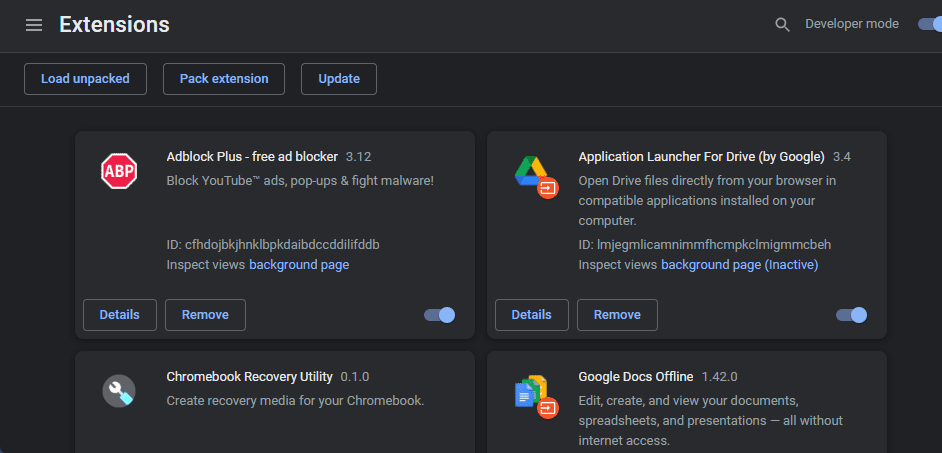
Chrome 확장 프로그램은 Google Chrome 웹 브라우저의 기능과 사용자 경험을 향상시키기 위해 설계된 작은 소프트웨어 모듈 또는 추가 기능이지만 일부 확장 프로그램이 Chrome의 기능을 방해 할 수 있습니다. 확인 이렇게 하려면 모든 확장 프로그램을 하나씩 사용 중지하고 Facebook이 작동하기 시작하는지 확인합니다. 설치하십시오. 그 방법은 다음과 같습니다.
- Chrome에서 "확장 기능" 아이콘을 클릭합니다.
- 확장 기능 관리 을 클릭합니다.
- 삭제할 확장 프로그램 옆에 '삭제' 를 선택합니다.
시스템 날짜와 시간 동기화
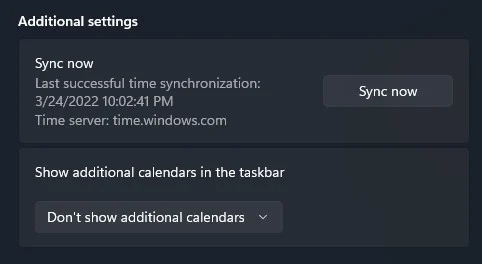
시스템의 날짜와 시간이 동기화되지 않은 경우 이 오류가 발생할 수 있습니다.
- "시작" 을 클릭하여 설정을 엽니다.
- '시간과 언어' 로 이동합니다.
- '지금 동기화' 버튼을 클릭하고 서버와 동기화하여 자동 조정을 할 수 있습니다.
Chrome 재설정
위의 단계에서 이 문제를 해결할 수 없는 경우 Chrome 설정을 기본값으로 복원해 보세요.
- Chrome을 열고 오른쪽 상단의 세 점을 클릭합니다.
- "설정" 를 선택합니다.
- 설정 재설정 을 클릭합니다.
- 설정을 원래 기본값으로 되돌리기 로 이동하여 설정 재설정 를 선택합니다.
마지막으로
이상이 Chrome에서 Facebook이 열리지 않거나 작동하지 않는 문제를 해결하는 방법에 관한 것입니다. 위의 방법이이 문제를 해결하기를 바랍니다.


