Instagram 스토리는 플랫폼에 필수적인 부분이 되었으며, 이들은 홈 피드 상단에 표시되며 쉽게 액세스할 수 있습니다. 계정에서 업데이트 정보를 받는 데 이상적입니다.
하지만 Instagram 스토리가 예상대로 작동하지 않을 수도 있습니다. 인터넷 연결이 좋지 않거나 오래된 앱과 버그를 비롯한 여러 가지 이유가 있습니다. 방법으로 쉽게 해결할 수 있습니다.
이 가이드에서는 Instagram 스토리가 앱에 표시되지 않는 문제를 해결하는 10 가지 방법을 소개합니다.
Instagram 스토리가 표시되지 않는 문제를 해결하는 방법
계정 팔로우
어리석은 것처럼 들릴 수 있지만 먼저 사람을 팔로우하는지 확인하십시오. 아무도 팔로우하지 않으면 스토리를 게시 할 수 없습니다. . Instagram에서 유 사용자가 숨기고 스토리를 공유할 수 있는 그룹이 있습니다. '친한 친구' 기능이라고 하며 특정 사용자의 스토리를 숨기는 옵션입니다. 방법은 없습니다.
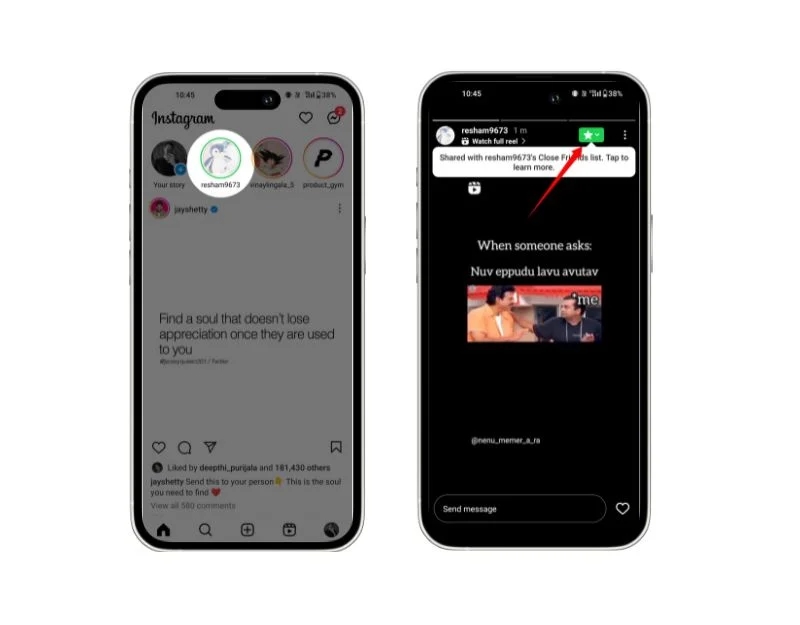
즉, 스토리를 게시해도 숨겨진 사용자에게 더 이상 스토리가 표시되지 않습니다. 프로필 사진 주위에 일반 핑크색 원이 아닌 녹색 동그라미가 표시되는 경우, 사용자가 스토리를 '친한 친구'와 공유하면 사용자가 "친한 친구" 의미합니다.
음소거되었는지 확인
Instagram은 음소거된 계정의 게시물과 스토리를 자동으로 숨깁니다. .
Instagram에서 계정을 음소거 해제하는 방법
- 이 방법은 Android와 iPhone 모두에서 작동합니다.
- 스마트폰에서 Instagram 앱을 열고 최신 버전을 사용하고 있는지 확인합니다.
- 프로필로 이동하여 화면의 오른쪽 상단에 있는 메뉴를 클릭합니다.
- 둘째, '설정 및 개인정보 보호' 을 클릭합니다.
- 아래로 스크롤하여 '음소거된 계정' 탭을 클릭합니다. 여기에서 음소거 된 계정이 표시됩니다.
- 계정 옆의 버튼을 클릭하고, '스토리 음소거' 을 끄고 음소거를 해제합니다. Instagram에서 게시물, 이야기, 메모를 개별적으로 음소거할 수 있습니다.
- 또는 음소거를 해제하려는 계정의 프로필로 이동하여 다음 버튼을 클릭하여, "음소거" 을 클릭하여 음소거를 제어하기 위한 개별 설정을 끌 수도 있습니다.
- iPhone과 Android에서 동일한 단계를 수행할 수 있습니다.
인터넷 연결 확인
인터넷 연결이 불안정한 경우 Instagram에서 스토리를 로드하지 못할 수 있습니다. 스마트폰 네트워크 문제를 해결하세요. iPhone에서 스토리 로드 문제를 해결합니다.
스마트 폰의 인터넷 연결을 복구하려면 기기를 다시 시작하고 비행기 모드를 켜고 네트워크 설정을 재설정합니다. 인터넷 연결이 안정되면 Instagram이 모바일 데이터에 액세스 할 수 있으며 데이터 보호기가 꺼집니다. 있는지 확인합니다.
Instagram 모바일 데이터 통신을 사용하는 방법
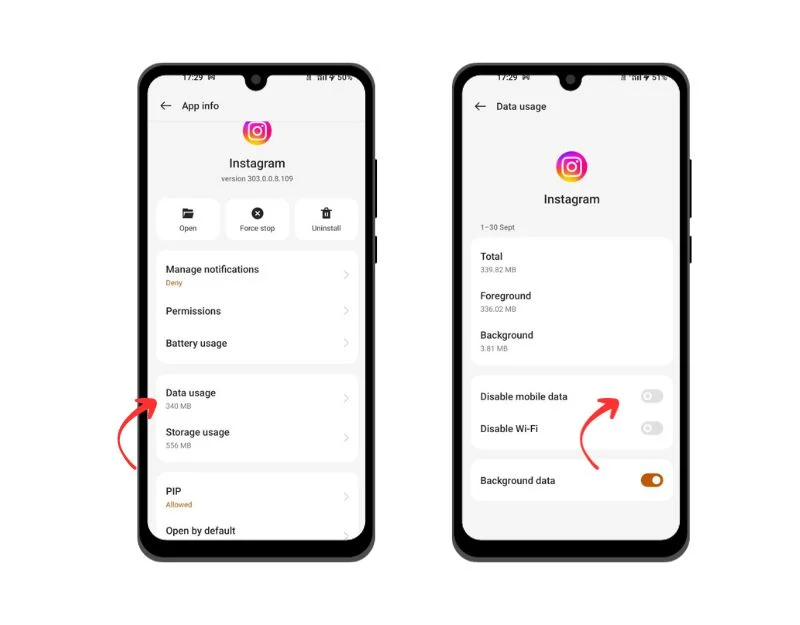
Android의 경우:

- Android 스마트폰 설정으로 이동하여 앱을 클릭합니다.
- 또는 앱을 길게 터치하고 정보 버튼을 클릭하여 앱 정보에 액세스할 수 있습니다.
- 데이터 사용량 을 클릭하여 모바일 데이터를 선택 취소하고 WiFi 옵션을 사용 중지합니다.
iOS의 경우:
- 아이폰 설정 열기
- 아래로 스크롤하여 Instagram 앱을 탭합니다.
- 다음 메뉴 에서 모바일 데이터 토글을 사용 설정합니다.
스마트 폰 데이터 세이버를 끄는 방법
Android의 경우:
Android 스마트폰 설정을 엽니다.
"네트워크와 인터넷" > 데이터 사용량 > 데이터 세이버 으로 이동하여 끕니다.
iOS:
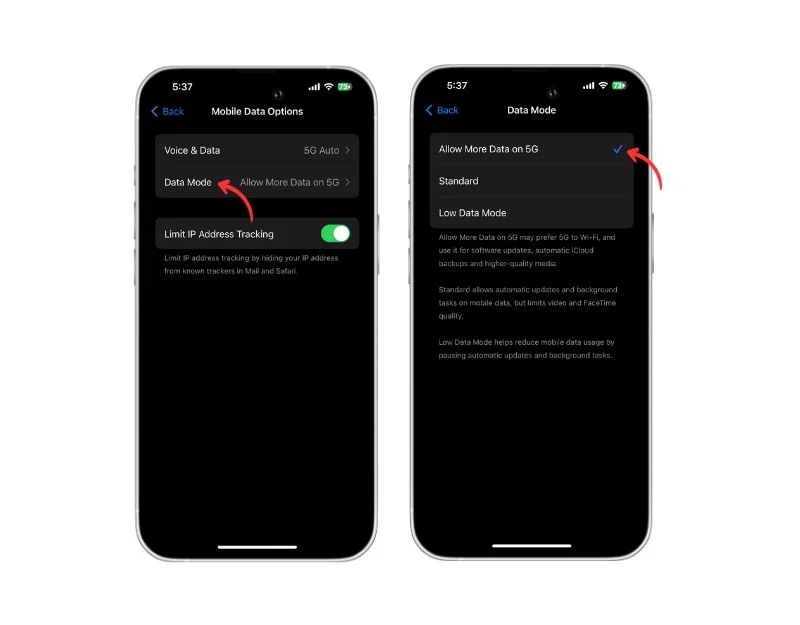
- iPhone 설정으로 이동하여 '모바일 서비스' 을 클릭합니다.
- '모바일 데이터 옵션' 그리고 "데이터 모드" 을 탭합니다.
- "데이터 모드" 섹션에는 몇 가지 옵션이 표시됩니다. '기본' 또는 '5G로 추가 데이터 허용' 를 선택합니다.
Instagram 서버의 상태 확인
Instagram의 서버 상태를 확인하십시오. 서버가 다운되면 Instagram이 게시물이나 스토리를 업데이트하지 못할 수 있습니다. 따라서 Instagram 팀이 수정해야합니다.이 문제가 해결되면 모든 것이 정상 상태로 돌아가서 앱에서 이야기를 볼 수 있습니다.
downdetector와 같은 도구를 사용하거나 Twitter와 같은 소셜 네트워크를 통해 Instagram의 공식 채널을 팔로우하여 Instagram 앱의 서버 상태를 확인할 수 있습니다. 상태를 확인하는 방법을 알아보세요.
- 스마트 폰 또는 PC에서 브라우저를 엽니 다. 모든 장치에서 작동합니다.
- Instagram을 검색하거나, https://downDetector.in/status/instagram/ 방문하십시오.
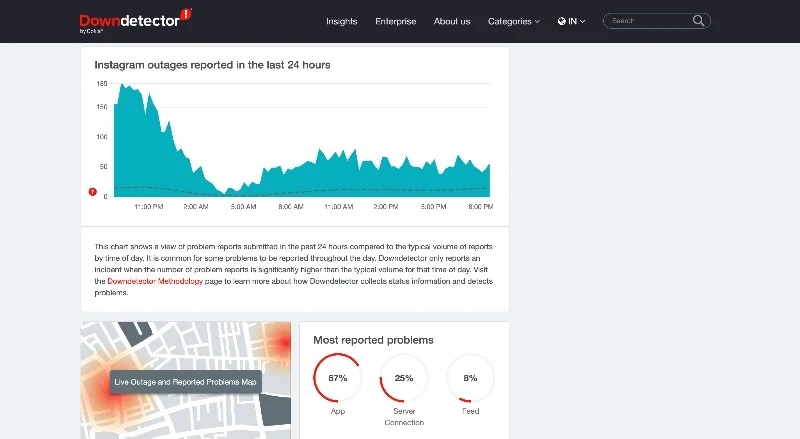
- '사용자가 Instagram에서 문제 신고' 와 같은 텍스트가 표시되면 Instagram 앱에 문제가 있다고 생각할 수 있습니다. 직면한 문제에 대해 자세히 알아볼 수도 있습니다.
서버에 문제가 없는 경우, 문제는 사용자 측에 있을 가능성이 높아집니다.
Instagram 앱 강제 중지
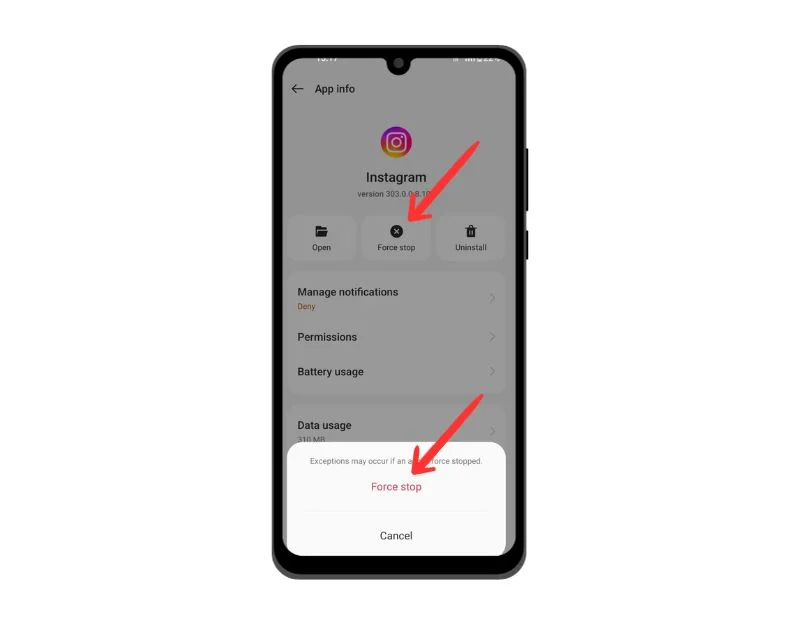
스토리가 로드되지 않는 문제는 일시적인 오류로 인한 것일 수 있습니다. Instagram 앱을 강제 종료하고 다시 시작하면 문제를 해결할 수 있습니다. 모두 중지되고 앱이 처음부터 다시 시작됩니다.이것은 일시적인 문제와 관련 문제를 해결하는 데 도움이됩니다.Android와 iPhone에서 Instagram 앱을 강제 종료하는 방법은 다음과 같습니다.
Android의 경우:
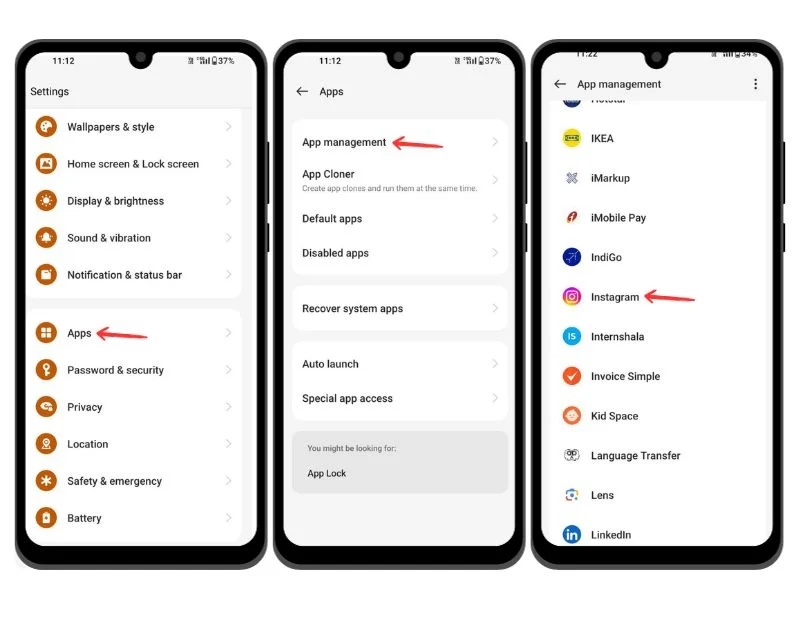
- Android 스마트폰 설정으로 이동하여 앱을 클릭합니다.
- 또는 앱을 길게 터치하고 정보 버튼을 클릭하여 앱 정보에 액세스할 수 있습니다.
- "강제 정지" 을 클릭하여 작업을 확인합니다.
iOS의 경우:
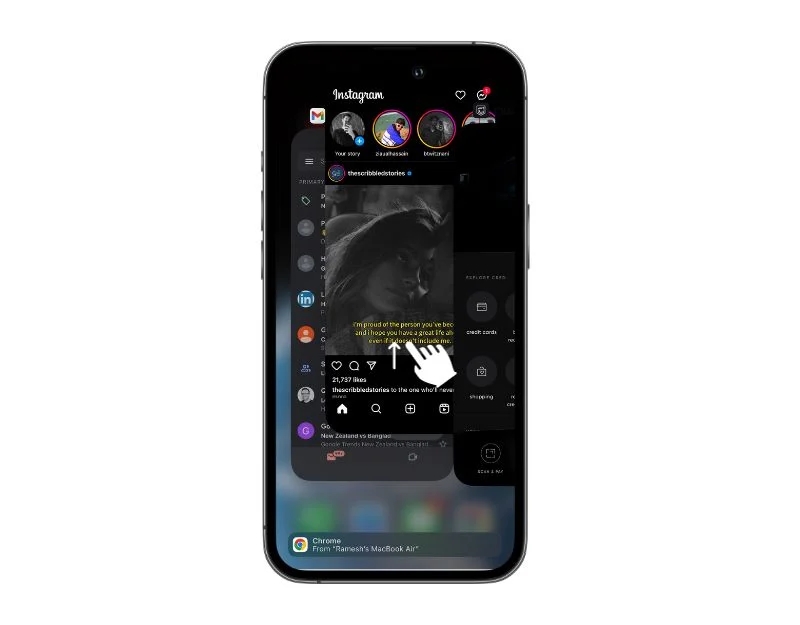
- 아이폰 "최근" 탭으로 이동하여 Instagram 앱을 선택합니다.
- iPhone에서 앱을 강제로 중지하려면 앱을 위로 스와이프합니다.
Instagram 앱 업데이트
앱의 특정 버전이 문제의 원인일 수 있습니다. 이 경우 Instagram 앱의 현재 버전이 오래되었거나 홈 피드에 스토리를 로드할 수 없는 버그가 포함될 수 있습니다. 버전으로 업데이트하면 문제를 해결할 수 있습니다. Android 기기를 사용하는 경우 Google Play 스토어로 이동하고 iPhone을 사용하는 경우 Apple App Store로 이동하여 Instagram 앱을 최신 버전으로 업데이트합니다. 제발.
Instagram 앱 캐시 삭제
캐시는 Instagram과 같은 앱의 로딩 속도를 높이기 위해 저장되는 임시 메모리입니다. 할 수 있습니다. 이것은 앱과 웹 사이트에서 사용되는 가장 일반적인 기술입니다.
그러나 시간이 지남에 따라 캐시 된 데이터가 오래되거나 손상되어 Instagram 스토리가 표시되지 않는 등의 예기치 않은 오류가 발생할 수 있습니다. 삭제합니다. 앱 캐시를 삭제하면 저장된 임시 데이터가 삭제되므로 앱이 다시 시작되고 오류가 수정될 수 있습니다. Android 및 iPhone에서 Instagram 캐시를 삭제하는 방법 를 참조하십시오.
Android의 경우:

- 안드로이드 스마트 폰 설정으로 이동하여 앱을 클릭합니다.
- 또는 앱을 길게 터치하고 정보 버튼을 클릭하여 앱 정보에 액세스할 수 있습니다.
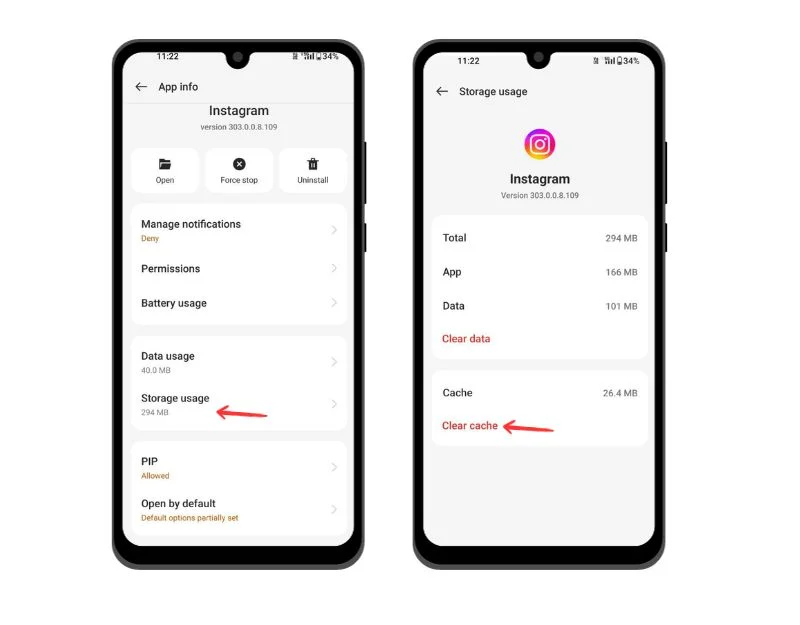
- 여기서 아래로 스크롤하여 스토리지 및 캐시 을 클릭합니다.
- '캐시 삭제' 를 찾아 클릭합니다. '캐시 삭제' 을 클릭합니다.
iOS의 경우:
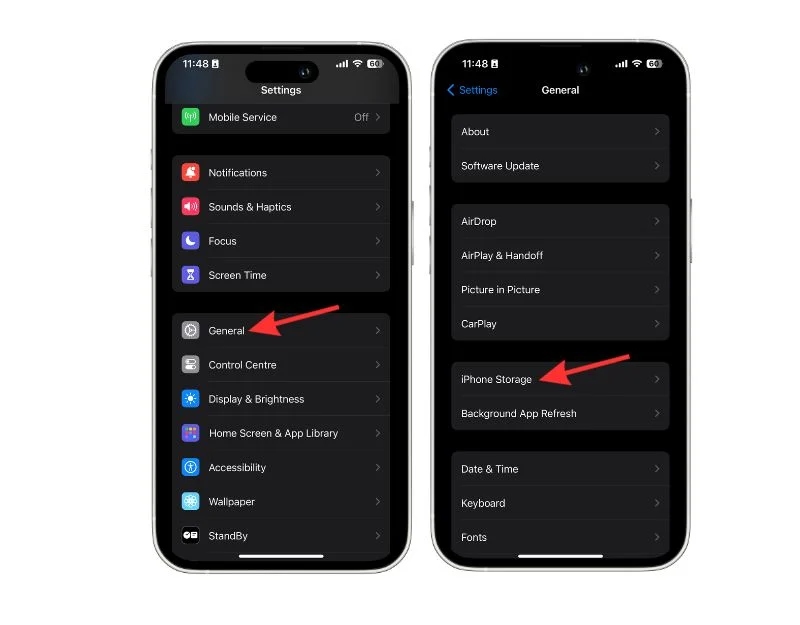
- iPhone을 열고 "설정" 로 이동하여 "일반적으로" 을 클릭합니다.
- 아이폰 스토리지 선택
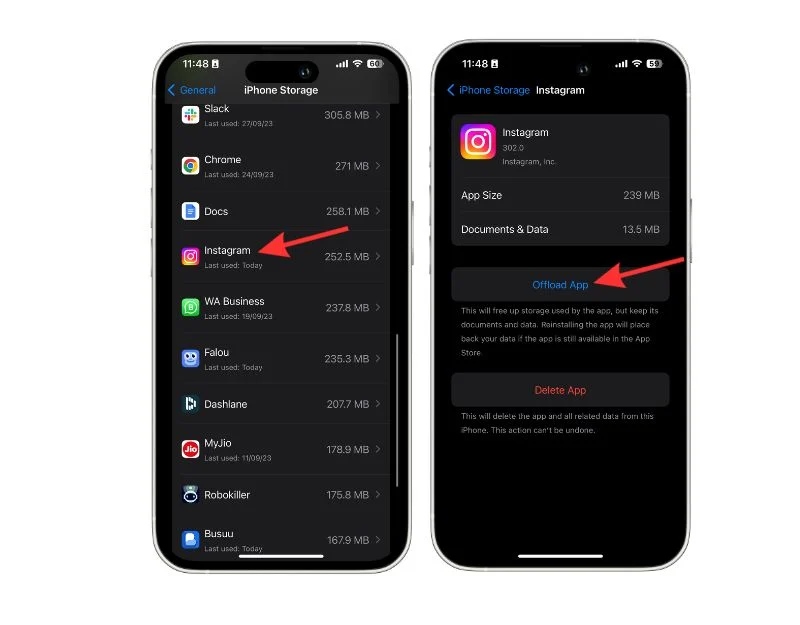
- 아래로 스크롤하여 Instagram 앱을 찾아 탭합니다. 상단의 검색창을 사용하여 앱을 찾을 수도 있습니다.
- Instagram 캐시를 삭제합니다.
스마트폰의 날짜와 시간 수정
스마트 폰의 날짜와 시간이 잘못되면 Instagram 앱에서 오류가 발생할 수 있습니다. 스마트 폰에서 올바른 시간을 수정합니다. 스마트 폰에는 위치에 따라 시간과 날짜가 자동으로 설정됩니다. 이렇게 하는 방법은 다음과 같습니다.
Android의 경우:

- Android 스마트 폰 설정을 열고, 추가 설정 로 이동합니다. 스마트 폰 브랜드와 사용중인 Android 버전에 따라 다를 수 있습니다.
- "날짜와 시간" 을 클릭합니다.
- 시간대를 선택하고, "시간을 자동으로 설정" 옵션과 "시간대 자동 설정" 옵션을 켭니다.
- 수동으로 시간을 편집하는 경우 자동 시간 설정을 끄고 Android 스마트 폰에서 시간을 편집하십시오. 반복됩니다.
iOS의 경우:
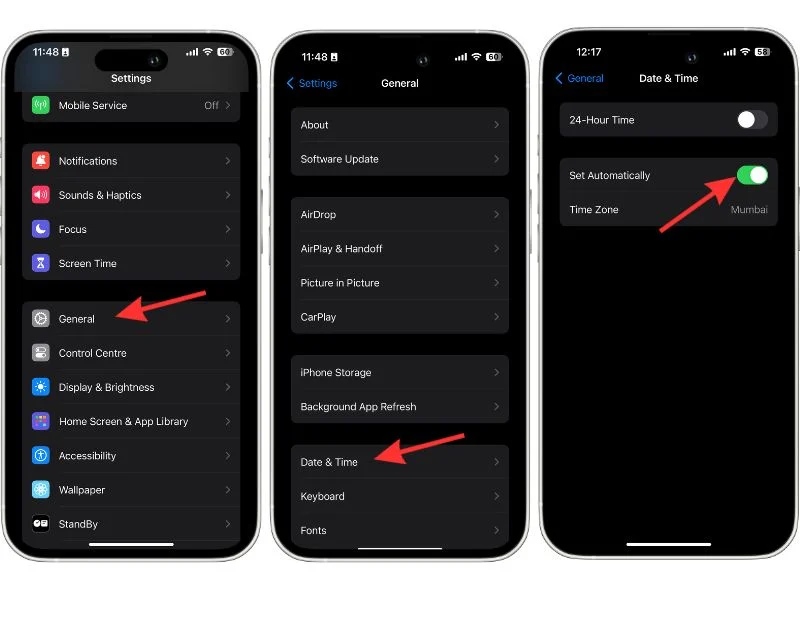
- iPhone에서 설정 앱 를 엽니다.
- "일반적으로" 로 이동합니다.
- 날짜와 시간 선택
- "자동으로 설정" 를 켭니다. 날짜와 시간을 수동으로 설정하려면, "자동으로 설정" 토글을 끕니다.
로그아웃한 후 다시 로그인
Instagram 앱에서 로그아웃하고 다시 로그인하면 Instagram 스토리가 로드되지 않는 등 많은 문제를 해결할 수 있습니다. 앱에서 로그아웃하면 Instagram이 현재 세션을 종료하므로 문제가 발생할 수 있습니다. 성이 있습니다. 앱에서 로그 아웃 할 때 Instagram의 비밀번호를 기억하십시오. Android와 iPhone에서 모두 작동합니다.
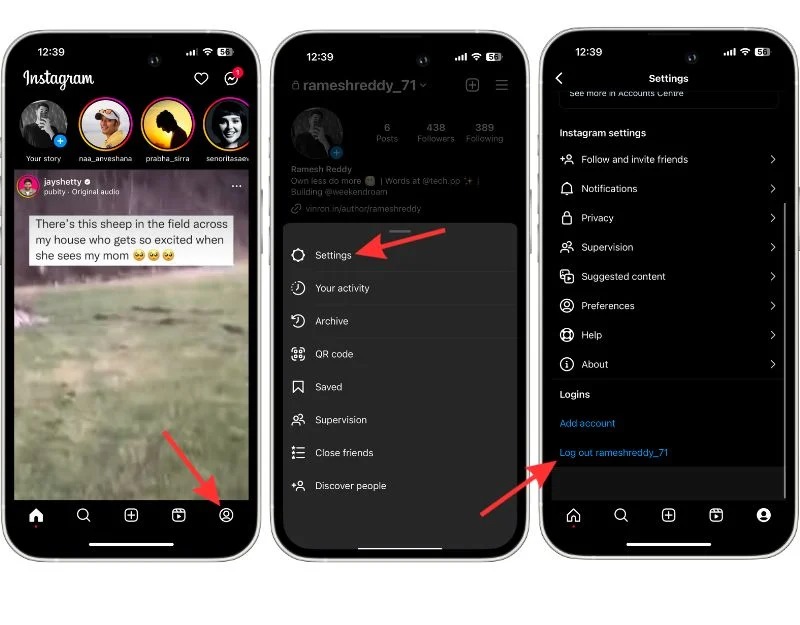
- 스마트 폰으로 인스타그램을 엽니 다.이 방법은 Android에서도 iPhone에서도 동일합니다.
- 화면의 오른쪽 하단에 프로필 사진 을 클릭합니다.
- 화면의 오른쪽 상단에 있는 가로 메뉴를 탭한 다음 팝업에서 설정을 클릭합니다.
- 스크롤 아웃하고, 'logout_@내 사용자 이름' 을 탭합니다.
- 로그인하려면 사용자 이름과 암호를 입력하고 로그인을 클릭합니다. 이중 인증이 활성화된 경우 코드를 입력합니다.
스마트폰 재부팅
어떤 절차도 작동하지 않는 경우 스마트 폰을 다시 시작하면 스마트 폰을 다시 시작하면 실행중인 모든 앱과 프로세스가 닫히고 다시 시작됩니다. 또한 메모리가 해제되고 업데이트 및 변경 사항이 제대로 적용됩니다. "다시 시작" 를 클릭합니다. 일부 스마트폰에서 iPhone을 사용하는 경우 이 옵션이 다를 수 있습니다.
마지막으로
Instagram 스토리의 사용은 지난 몇 년 동안 크게 증가했습니다. Instagram 스토리가 홈 피드에서 갑자기 사라질 수 있습니다. 로 해결할 수 있습니다. 그래도 문제가 해결되지 않으면 In stagram 지원(support@instagram.com)에 이메일로 문의하시기 바랍니다. 또는 새 Instagram 계정을 만들 수도 있습니다.
Instagram 스토리가 표시되지 않는 수정 관련 FAQ
Instagram은 얼마나 자주 앱을 업데이트합니까?
Instagram은 최신 기능을 갖춘 앱을 정기적으로 업데이트합니다. Instagram 앱은 Google 및 Apple app Store에서 업데이트할 수 있습니다.
타사 앱으로 인해 스토리가 표시되지 않을 수 있습니까?
가능성은 낮지만 일부 앱에 따라 스토리가 표시되지 않거나 다른 문제가 발생할 수 있습니다.
Instagram이 지원 문의에 응답하는 데 얼마나 걸립니까?
Instagram 지원 요청에 대한 응답 시간은 문제에 따라 크게 다를 수 있습니다. 구체적인 기간은 없지만 사용자는 몇 시간에서 몇 주간의 경험을보고합니다.
누가 내 Instagram 스토리를 보는지 어떻게 제어합니까?
공개 프로필이 있는 경우 친구를 대상으로 스토리를 게시하거나 일부 사용자를 볼 수 없는 한 누구나 스토리를 탐색하고 댓글을 달 수 있습니다. 그렇습니다. 특정 설정을 설정하지 않는 한 모든 팔로워가 스토리를 볼 수 있습니다.
- Instagram 앱을 열고 프로필로 이동합니다.
- 메뉴를 클릭하고 설정 및 개인정보 보호를 탭합니다.
- 아래로 스크롤하여 '스토리 숨기기 및 라이브'를 탭한 다음 스토리를 볼 수 없는 팔로워를 선택합니다.
- 내 스토리는 선택한 팔로어에 표시되지 않습니다.