Snapchat은 사람들이 가족이나 친구들과 연락을 취하는 데 사용하는 가장 인기있는 소셜 미디어 플랫폼 중 하나입니다. Snapchat을 통해 일상 생활을 쉽게 즐겁게 공유할 수 있습니다. 친구나 가족과 사진과 비디오를 보내고 받고 스냅 스트리크를 만드세요. 그러나 최근 많은 사람들이 Snapchat이 스냅을 보내지 않는다고 보고했습니다. 이 문서에서는 이 문제에 대한 해결 방법을 소개합니다.
Snapchat에서 스냅이 전송되지 않는 문제를 해결하는 방법
Snapchat이 스냅을 보낼 수 없는 것은 앱에서 가장 일반적인 문제 중 하나입니다. 주로 Snapchat 서버 때문입니다. 그러나 다른 문제로 인해 이 문제가 발생할 수 있습니다. 아래에 도움이 되는 몇 가지 문제해결 방법이 나와 있습니다.
Snapchat 재부팅
다양한 방법을 시작하기 전에 Snapchat을 시작해 보십시오. 런타임에 발생한 일시적인 오류로 인해 앱이 오작동할 수 있습니다. Snapchat 재부팅 그런 다음 문제가 해결되었는지 확인하십시오.
해당 사용자와 친구인지 확인
서로를 친구로 추가하지 않는 한 Snapchat의 상대에게 스냅을 보낼 수 없습니다. 차단하는 경우 해당 사용자에게 스냅을 보낼 수 없습니다.
Snapchat 업데이트
이 문제는 이전 버전의 Snapchat을 사용하는 경우 발생할 수 있습니다. 앱을 업데이트하면 현재 버전의 버그와 오류가 해결될 수 있습니다. Snapchat의 최신 버전으로 업데이트 그런 다음 문제가 해결되는지 확인하십시오.
앱 캐시 삭제
앱의 캐시 데이터는 앱을 부드럽고 빠르게 실행하는 데 도움이 되지만 데이터가 손상되면 이러한 문제가 발생할 수 있습니다. 캐시 데이터 삭제 그런 다음 문제가 해결되었는지 확인하십시오.
앱 권한 확인
Snapchat은 스마트 폰의 내장 카메라를 사용하여 스냅을 전송합니다.이 작업을 수행하려면 관련 앱의 권한이 필요합니다.
Android의 경우:
- Snapchat 앱 아이콘을 길게 터치하고, "정보" 메뉴를 클릭합니다.
- "권한" 을 클릭합니다.
- 앱에 카메라 권한 가 있는지 확인합니다.

iOS의 경우:
- "설정" 를 엽니다.
- 아래로 스크롤하여 「스냅챗」 을 클릭합니다.
- 앱에 카메라 권한 가 있는지 확인합니다.

Snapchat 강제 종료
이 방법은 Android 기기에서도 작동할 수 있습니다. 이러한 문제가 발생하면 Snapchat을 강제로 닫을 수 있습니다. 그 방법은 다음과 같습니다.
- Snapchat 앱 아이콘을 길게 터치하고, "정보" 메뉴를 클릭합니다.
- "강제 정지" 을 클릭합니다.
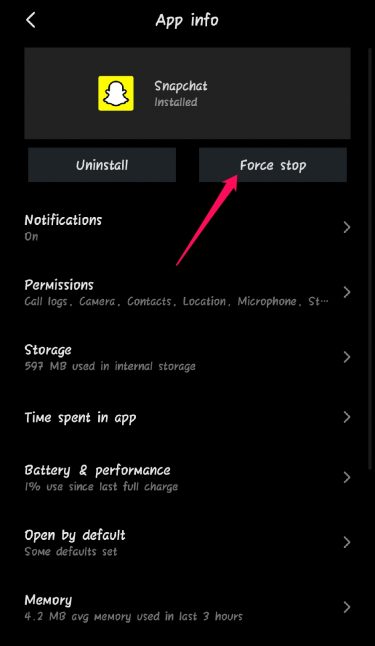
- 앱 다시 시작하다 그런 다음 스냅을 다시 보냅니다.
Snapchat 서버 확인
위의 방법 중 어느 것도 유용하지 않은 경우 Snapchat 서버가 다운되었을 수 있습니다. 봐.
요약
이상은 Snapchat가 스냅을 보내지 않는 문제를 해결하는 방법입니다.