


儘管 Google Chrome 是世界上最好的瀏覽器之一,但用戶仍然可能會遇到許多錯誤。大多數網路使用者喜歡使用 Chrome。有些人喜歡在瀏覽器而不是應用程式中使用 Facebook。但最近,許多用戶抱怨 Facebook 無法在 Chrome 上運作。如果您也遇到此問題,請繼續閱讀以了解如何解決它。
如果 Facebook 突然停止在您的瀏覽器上執行,可能會令人沮喪。通常發生這種情況是因為瀏覽器的快取資料或第三方擴充功能幹擾了 Chrome 資源。但是,還有其他原因可能導致此問題發生。在本文中,我們整理了一系列修復 Facebook 在 Chrome 中無法運作的方法。
修復 Facebook 在 Chrome 中無法運行的問題
以下列出了一些解決方法,可以幫助您修復 Facebook 在 Chrome 上無法運行的問題。
重新啟動Google瀏覽器
如果無論您嘗試多少次,Facebook 仍然無法在 Google Chrome 中運行,請重新啟動瀏覽器。 Chrome 可能無法存取目前會話中的某些文件,從而導致 Chrome 故障。重新啟動 Chrome 並檢查問題是否已解決。
刪除 Chrome 快取和瀏覽歷史記錄數據
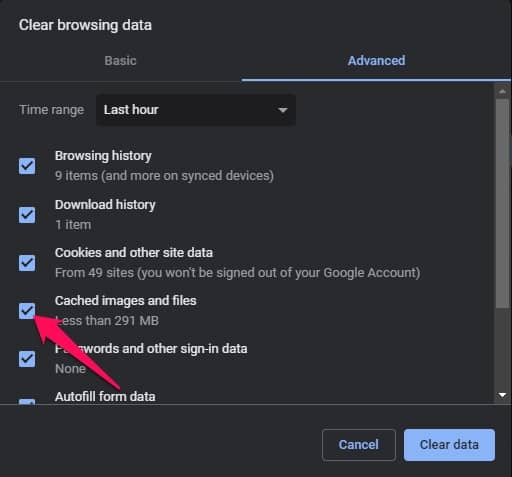
快取和瀏覽資料損壞可能會導致 Facebook 在 Chrome 中停止運作。請嘗試清除瀏覽器快取和瀏覽記錄數據,以免影響您的瀏覽器。以下是如何刪除 Google Chrome 中的快取和瀏覽記錄資料。
- 打開 Chrome 並點擊右上角的三個點。
- “清除瀏覽記錄資料” 轉到並單擊。
- “刪除瀏覽記錄資料” 我進去了。
- 「詳細設定」 轉到選項卡, “刪除資料” 點擊。
更改 DNS 設定
DNS(網域名稱系統)是 ISP 根據需要存取的記錄清單。更改 DNS 設定幻燈片可能會導致 Chrome 中出現多個錯誤。以下是更改 DNS 設定的方法:
- “Windows 鍵 + I” 按 “環境” 打開。
- 《網路與網際網路》 轉到選項卡, “進階網路設定” 點擊。
- 選擇您目前連接的網路。
- “新增屬性” 點擊。
- “DNS伺服器分配” 的 “編輯” 點擊。
- 「自動(DHCP)」 將其更改為 “保持” 點擊。
- 完成後,重新啟動 Chrome 並查看是否可以開啟 Facebook。

禁用/卸載擴展
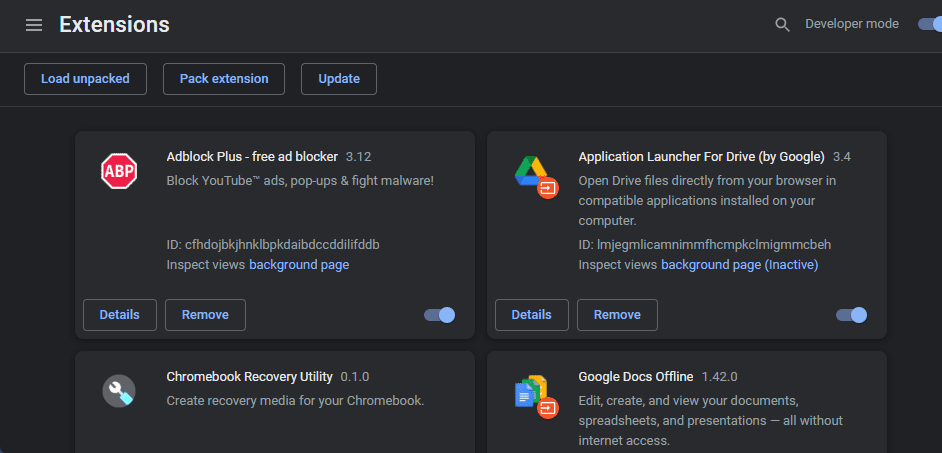
Chrome 擴充功能是小型軟體模組或附加元件,旨在增強 Google Chrome 網路瀏覽器的功能和使用者體驗。但是,某些擴充功能也會幹擾 Chrome 的功能。為了確保沒有擴充功能導致此問題,請一一停用所有擴充功能並檢查 Facebook 是否開始運作。如果 Facebook 在停用特定擴充功能後開始運作,請卸載該擴充功能。方法如下:
- 在 Chrome 中 “擴展” 單擊該圖示。
- “管理擴充” 點擊。
- 在您要刪除的擴充功能旁邊。 “刪除” 選擇。
同步系統日期和時間
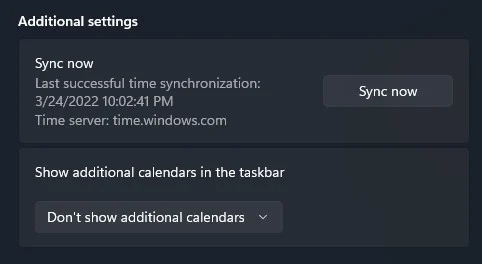
如果您的系統日期和時間不同步,則可能會發生此錯誤。讓我們檢查一下並修復它。修復方法如下:
- “開始” 點擊以開啟“設定”。
- 《時間與語言》 移至。
- “立即同步” 點擊按鈕並與伺服器同步即可進行自動調整。
重置 Chrome
如果上述步驟均無法解決此問題,請嘗試將 Chrome 設定還原為預設設定。方法如下:
- 打開 Chrome 並點擊右上角的三個點。
- “環境” 選擇。
- “重置設定” 點擊。
- “將設定恢復為原始預設值” 移至 “重置設定” 選擇。
最後
這就是如何修復 Facebook 無法在 Chrome 中開啟或工作的問題。希望以上的方法能夠解決這個問題。


