我沒有更改我的 Spotify 訂閱,但我仍然遇到 Spotify 歌曲變灰的問題。為什麼 Spotify 上的某些歌曲會呈現灰色?
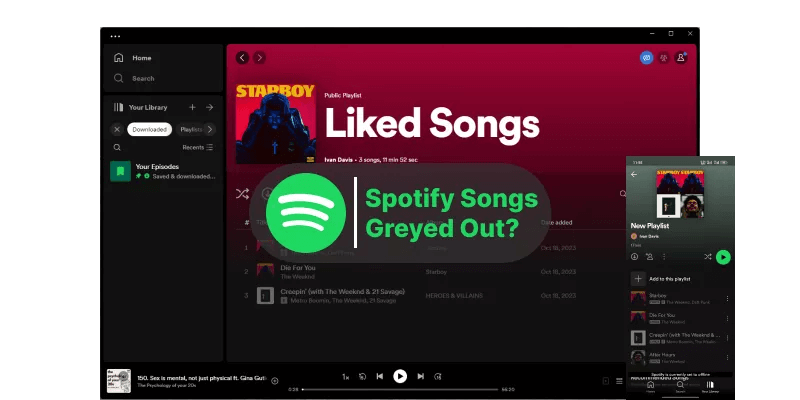
當您在 Spotify 上串流歌曲時,歌曲可能會顯示為灰色。一旦出現此問題,您將無法播放 Spotify 歌曲,您的體驗將毫無用處且令人遺憾。幸運的是,您可以參考本指南來修復 Spotify 歌曲變灰的問題。
為什麼 Spotify 上的某些歌曲會呈現灰色?
Spotify 內容不可用的原因可能有多種。以下列出了您目前遇到的問題的可能原因。
區域限制
由於許可或版權協議,Spotify 可能不允許您在您所在的國家或地區播放歌曲。如果音樂檔案在您所在的地區或國家/地區不可用,則該歌曲將在搜尋結果和播放清單中顯示為灰色。
歌曲已從 Spotify 中刪除
您想聽的歌曲可能已從 Spotify 中刪除。如果有關當局之間發生版權糾紛,歌曲的藝術家可能會決定將歌曲從清單中刪除。
例如,今年早些時候,Spotify 因未聯繫歌曲所有者而刪除了數千首寶萊塢歌曲。
離線模式已開啟
啟用離線模式播放時,未下載到 Spotify 的歌曲將會呈現灰色顯示。因此,要播放不可用的歌曲,您需要停用離線模式並保持強大的網路連線。
藝人或歌曲被屏蔽
如果您封鎖某個藝術家或歌曲,則連結到這些檔案的所有音樂檔案將無法存取並呈現灰色顯示。要解鎖歌曲,您需要瀏覽歌曲或藝術家的個人資料。
網路問題
如果您的網路連線較差,您的歌曲可能無法在 Spotify 上播放。因此,在播放 Spotify 音樂時,我們建議使用蜂窩數據或 WiFi 來接收 Spotify 的服務。有時,當您使用蜂窩數據時,您可能會不適當地禁用蜂窩數據。
解決 Spotify 歌曲變灰問題的 5 種方法
更新您的網路連接
如果您遇到 Spotify 歌曲灰顯的問題,您需要檢查的第一件事是您的網路連線。為了能夠播放所有歌曲,您的行動裝置或電腦必須連接到高速網路連線。
如果您的 WiFi 連線暫時不起作用,您可以切換到蜂窩數據網路。如果您是智慧型手機用戶,請前往「設定」按鈕,點擊「蜂窩網路」圖標,並確保啟用 Spotify 圖標。
使用 VPN 更改您的位置
如果您居住在 Spotify 被封鎖的特定地區,您可以使用 VPN 來修復 Spotify 上無法播放這首歌曲的問題。造訪 App Store 或 Play Store 安裝出色的 VPN 並欣賞 Mastic 歌曲。
當您選擇 VPN 時,您可以更改您的 VPN 位置,就像您目前住在其他地方一樣。
重新安裝 Spotify 應用程式
先刪除 Spotify 應用程序,然後重新安裝可能有助於解決 Spotify 歌曲灰顯的問題。以下介紹如何在 Android 和 iPhone 上刪除並重新安裝 Spotify 應用程式。
適用於iPhone
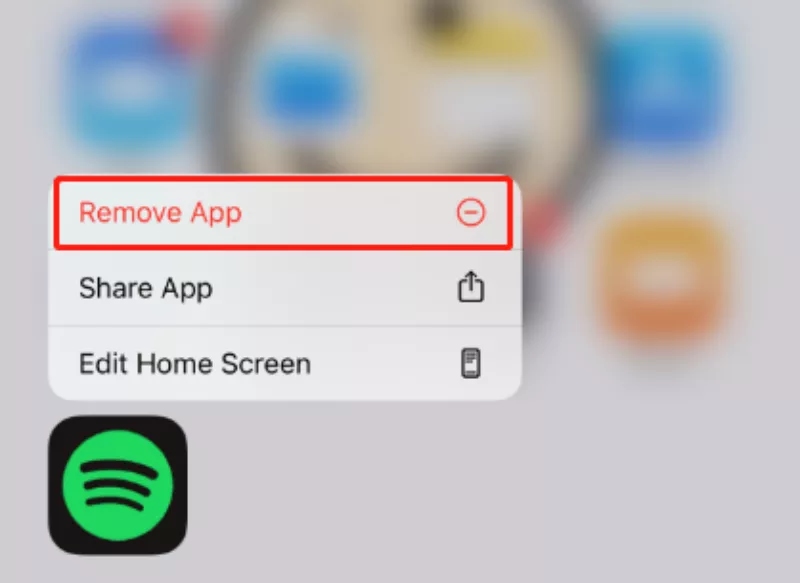
步驟1。 按住 Spotify 圖示幾秒鐘可顯示快捷選單。
步驟2。 “刪除應用程式” 點擊按鈕並 “刪除應用程式” 選擇一個圖示。
步驟3。 前往 App Store 並在那裡搜尋 Spotify。這將允許您在 iOS 裝置上再次下載 Spotify 應用程式。
對於安卓
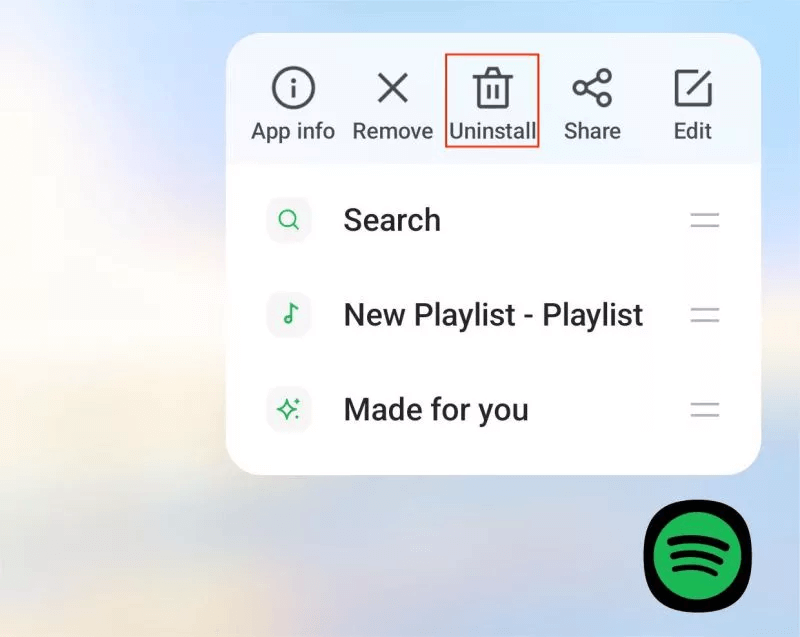
步驟1。 轉到“設定”按鈕並選擇“應用程式”圖示。
步驟2。 搜尋 Spotify 後,點擊「儲存」按鈕。按“清除資料”圖示繼續。
步驟3。 您可以透過點擊「卸載」按鈕來刪除該應用程式。再次造訪 Google Play 商店並在那裡搜尋 Spotify。重新安裝 Spotify 以解決您目前遇到的任何問題。
清除 Spotify 快取
由於不必要或不相關的 Spotify 緩存,Spotify 歌曲可能會變得不可用。因此,為避免播放 Spotify 歌曲時出現任何問題,您應該清除 Spotify 快取並檢查情況。
以下是清除 Spotify 快取的方法。
步驟1。 啟動 iPhone 的設定並點擊「儲存」按鈕。
步驟2。 “清除快取” 按圖示可從 iOS 裝置中刪除不必要的 Spotify 快取。

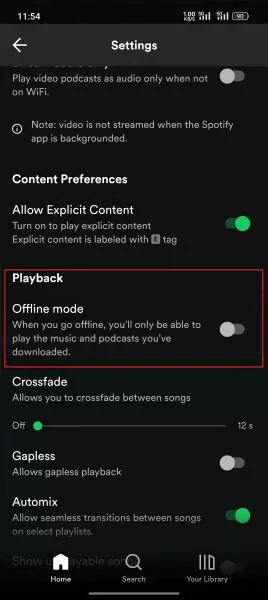
關閉離線模式
如果您啟用了離線模式,您將面臨相同的問題。因此,如果您想避免在收聽 Spotify 歌曲時出現任何問題,您應該停用此功能。
適用於 Mac/PC
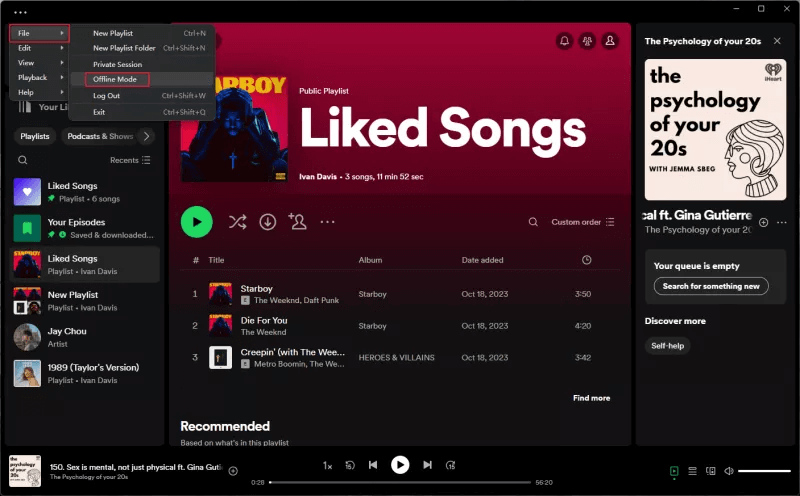
步驟1。 前往 Windows 並按下視窗左上角的三個水平點。點擊檔案按鈕並選擇離線模式。
步驟2。 如果啟用了離線模式,您可以從那裡停用該選項。
步驟3。 對於 Mac 用戶,您需要在訪問 Apple 選單後按 Spotify 圖示。點擊離線模式按鈕並確保離線模式已開啟。
適用於 iPhone/Android
轉到設定並選擇播放圖示。按下離線圖示並確保離線選項已關閉以退出離線模式。
防止歌曲變灰的最佳方法是什麼?
使用 Spotify Converter,您可以防止 Spotify 歌曲變灰。這是一個有吸引力的工具,可讓您將 Spotify 轉換為 MP3,而不影響音質。 Spotify Converter 最好的部分是它允許您同時下載多首歌曲,包括播放清單、專輯和藝術家。除了支援可以在多個裝置上播放的多種音訊格式之外,Spotify Converter 還傾向於保留元資料資訊和 ID3 標籤。
Spotify Converter – 多合一音樂下載器
- 使用者友好且易於使用。
- 保留元資料資訊和 ID3。
- 將 Spotify 轉換為無損品質的 WAV。
- 轉換速度提高 10 倍將為您節省大量時間。
- 支援 8 種最受歡迎的音訊格式,包括 MP3、M4A 和 FLAC。
320kbps 的 Spotify 音樂 下載逐步指南。
步驟1。 」 啟動“音樂轉換器”後,您可以在主介面上按一下“轉換”>“Spotify 音樂”。選擇 Spotify 音樂轉換器。

步驟2。 Spotify 轉換 登錄。

步驟3。 搜尋您最喜歡的藝術家和音樂。
步驟 4。 點擊您要下載的音樂,曲目連結將出現在網址列中。點選“下載”按鈕。

步驟 5。 「全部轉換」選項可讓您選擇所有音樂檔案的輸出格式。 MP3、M4A、WAV 支援輸出格式。 Spotify Convert 可以將 Spotify 音樂轉換為 320kbps MP3。選擇輸出音樂比特率,然後按一下「全部轉換」按鈕,可將 Spotify 音樂高速批次轉換為 MP3、M4A 或 WAV。

概括
Spotify 歌曲變灰問題是相當煩人的,沒有人願意麵對這種問題。幸運的是,您可以看看這篇文章中提到的解決這個問題的好方法。
這篇文章中收集的所有方法都值得注意,可以幫助您正確播放 Spotify 歌曲。 Spotify 轉換器 是播放 Spotify 上未提供的歌曲的好方法,因為它允許您將 Spotify 歌曲下載到您的電腦。幸運的是,這個工具在下載 Spotify 歌曲時不會影響音質。